
Sam Shopify jest szybki: dba o serwery, zabezpieczenia i sprawne dostarczanie plików do klientów na całym świecie. Wolny sklep to najczęściej efekt tego, co do niego dodano: ciężkich zdjęć, kolejnych aplikacji i skryptów oraz rozbudowanego motywu. Poniżej znajdziesz wyjaśnienie, jak sprawdzić szybkość swojego sklepu, co zwykle go spowalnia i od czego zacząć poprawki.

Dlaczego szybkość sklepu ma znaczenie?
Przeglądający sklep na telefonie nie czeka cierpliwie. Jeśli zdjęcie produktu pojawia się z opóźnieniem, strona „skacze" przy ładowaniu albo przycisk „Dodaj do koszyka" nie reaguje, część osób po prostu wychodzi. Szybkość wpływa więc na sprzedaż, a pośrednio także na widoczność w Google.
Shopify przeanalizowało dane sklepów ze swojego ekosystemu i wskazuje, że każde dodatkowe 100 milisekund w ładowaniu głównej treści strony wiązało się ze średnio około 3,5% niższą konwersją. To korelacja, a nie dowód, że to właśnie opóźnienie powoduje spadek sprzedaży, ale pokazuje skalę problemu.[1] Są też przykłady sklepów, które po poprawie szybkości zanotowały wzrost konwersji o kilka procent.[2] Nie oznacza to, że w Twoim sklepie efekt będzie taki sam, bo zależy on od tego, od czego startujesz.
Google bierze szybkość pod uwagę, ale nie jest ona sposobem na wyższe pozycje. Idealny wynik w narzędziu testowym sam w sobie nie gwarantuje awansu w wynikach wyszukiwania, a o widoczności nadal decydują przede wszystkim treść i podstawy SEO.[3]
Jak sprawdzić szybkość sklepu?
Najważniejsza zasada: patrz na dane od prawdziwych użytkowników, a nie na jeden wynik testu. Testy laboratoryjne symulują wizytę na wybranym urządzeniu i łączu, więc ten sam sklep może dostać różne oceny w różnych narzędziach. Dane od prawdziwych użytkowników (określane skrótem RUM) pokazują, jak sklep ładuje się u Twoich klientów, na ich telefonach i w ich sieciach.
Na początek wystarczą dwa darmowe źródła:
- Raporty wydajności w panelu Shopify. Pokazują dane prawdziwych kupujących i zmiany po instalacji aplikacji lub aktualizacji motywu.[4]
- PageSpeed Insights. Wklejasz adres strony i dostajesz dane zebrane od użytkowników Chrome z ostatnich 28 dni oraz osobny test laboratoryjny.[5]
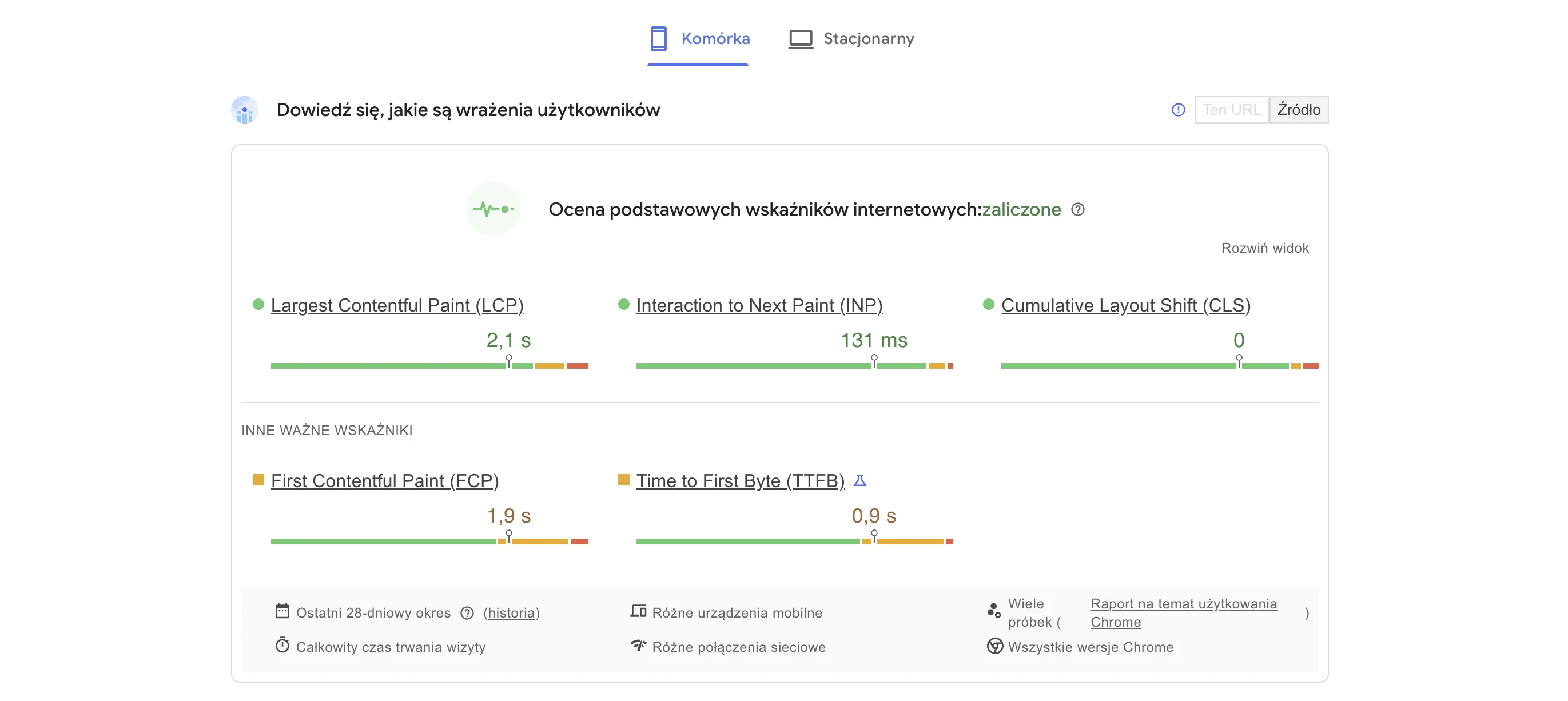
W wynikach zobaczysz trzy podstawowe wskaźniki. Google przyjmuje dla nich następujące progi „dobrego" wyniku, a ocenia się je dla większości odwiedzin (75. percentyl), osobno na telefonie i komputerze:[6]
| Wskaźnik | Co mierzy | Dobry wynik |
|---|---|---|
| LCP | Jak szybko pojawia się główna treść strony, np. duże zdjęcie | do 2,5 s |
| INP | Jak szybko strona reaguje na kliknięcie lub dotknięcie | do 200 ms |
| CLS | Czy elementy strony „skaczą" w trakcie ładowania | do 0,1 |
Sprawdź przynajmniej trzy typy stron: stronę główną, kolekcję i stronę produktu, a przede wszystkim wersję mobilną. Większość problemów jest tam najlepiej widoczna, bo telefony mają słabsze procesory niż komputery.
Co najczęściej spowalnia sklep na Shopify?
W większości sklepów powtarzają się te same przyczyny. Poniżej od najczęstszych.
Aplikacje i skrypty zewnętrzne
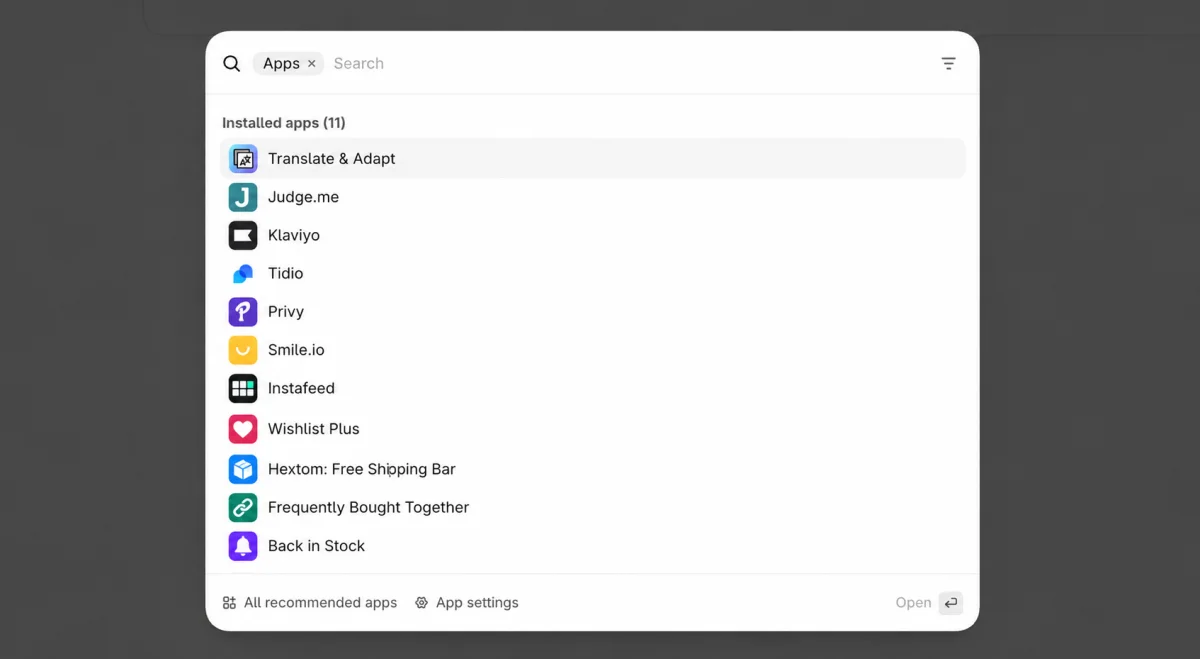
To zwykle główny winowajca. Wiele aplikacji ładuje swój kod na każdej podstronie, nawet jeśli używasz ich tylko w jednym miejscu, na przykład recenzji tylko na stronie produktu. Do tego dochodzą czaty, wyskakujące okienka, narzędzia do testów A/B, mapy cieplne i kolejne piksele reklamowe. Każde z nich to dodatkowa praca dla urządzenia klienta.
Co zrobić: przejrzyj listę aplikacji i dla każdej zadaj pytanie, czy faktycznie z niej korzystasz. Aplikacje często instaluje się na próbę, a potem zapomina się je usunąć. Przy wyborze nowych aplikacji preferuj te z oznaczeniem Built for Shopify, bo jednym z wymogów jest brak znaczącego spadku wydajności sklepu po instalacji.[7]
Zdjęcia
Drugi najczęstszy problem. Zdjęcie na pierwszym ekranie ważące kilka megabajtów albo zbyt duże w stosunku do miejsca, które zajmuje, opóźnia pokazanie strony. Shopify potrafi dostosować rozmiar i format zdjęcia do urządzenia klienta, ale tylko wtedy, gdy motyw korzysta z właściwych mechanizmów.[8]
Co zrobić: wgrywaj zdjęcia w rozsądnym rozmiarze, chyba że wiesz, że agencja, która budowała Twój sklep, przygotowała motyw tak, że sam dopasowuje rozmiar zdjęć. Główne zdjęcie na górze strony powinno ładować się od razu, natomiast zdjęcia niżej mogą ładować się dopiero wtedy, gdy użytkownik do nich dojedzie. Częsty błąd to ustawienie opóźnionego ładowania właśnie dla zdjęcia, które widać na samym początku.
Poniżej to samo zdjęcie przed i po kompresji. Na ekranie różnicy prawie nie widać, a plik jest ponad dwadzieścia razy lżejszy.

Rozmiar pliku
2,1 MB
Format i wymiary
PNG, 1536 × 1024 px. Oryginał bez kompresji.
Rozmiar pliku
88 KB
Format i wymiary
WebP, 1536 × 1024 px. Ten sam obraz po kompresji.
Rozbudowany lub źle przygotowany motyw
Motyw z dziesiątkami animacji, karuzel, wideo w tle i sekcji, których nie używasz, ładuje więcej, niż Twój sklep potrzebuje. Podobnie ze starszymi, mocno przerabianymi motywami, w których przez lata nawarstwiły się poprawki. Czasem pomaga uproszczenie strony głównej. Czasem lepiej zacząć od nowszej wersji motywu, niż łatać starą.
Czcionki
Każda dodatkowa czcionka to kolejny plik do pobrania. Jeśli sklep używa kilku rodzin i wielu odmian (zwykła, pogrubiona, kursywa i tak dalej), a do tego pobiera je z zewnętrznych serwisów, tekst pojawia się później lub zmienia wygląd w trakcie ładowania. Zwykle wystarczą jedna lub dwie rodziny i tylko potrzebne odmiany. Jeśli czcionki są ciężkie, można je dodatkowo zoptymalizować. Plik czcionki często zawiera znaki z języków, których sklep nie używa, na przykład cyrylicę czy grekę, a po ich usunięciu (z zachowaniem polskich liter) jest wyraźnie mniejszy.
Wideo, karuzele i widżety
Wideo, slidery, feedy z mediów społecznościowych i podobne dodatki wyglądają dobrze, ale kosztują czas ładowania. Nie musisz z nich rezygnować. Wideo produktu czy rekomendacje mogą zwiększać sprzedaż lub poprawiać użyteczność sklepu, nawet jeśli odrobinę obciążają stronę. Chodzi o to, by każdy taki element miał uzasadnienie, a nie był tylko ozdobą.
Kod motywu
Shopify generuje strony na serwerze (czyli składa je w całość, zanim wyśle do przeglądarki użytkownika) na podstawie kodu motywu (w języku Liquid). Źle napisany kod, na przykład wykonujący te same obliczenia wielokrotnie albo przeglądający więcej produktów, niż strona pokazuje, może wydłużać czas odpowiedzi. To czas, w którym Ty, jako użytkownik sklepu, czekasz, aż coś wyświetli się na ekranie. Do znalezienia konkretnych miejsc, które powodują opóźnienia, służy bezpłatne narzędzie Shopify Theme Inspector.[9]
Czego nie trzeba robić?
Kilka rzeczy często pojawia się w poradach, a w sklepie na Shopify zwykle nie ma sensu:
- Dokładanie własnego CDN-u lub serwera przed Shopify. Shopify ma własną, globalną sieć dostarczania plików, a dodatkowy pośrednik może zwiększać opóźnienie, zamiast je zmniejszać.[10]
- Płatne aplikacje „przyspieszające sklep". Mogą pomóc, ale same dokładają kod do strony. Traktuj je ostrożnie i sprawdź wynik przed i po instalacji.
- Pogoń za wynikiem 100/100. Cel to dobre dane od prawdziwych użytkowników i sprawny sklep, a nie zielone kółko w narzędziu testowym. Jeśli funkcja pomaga sprzedawać, warto ją zostawić, nawet gdy kosztuje kawałek wyniku. Celuj w ocenę „zaliczone" w PageSpeed Insights zamiast 100 punktów w teście laboratoryjnym.[4]
- Wersja AMP albo osobny sklep headless „dla szybkości". AMP nie jest dziś potrzebny do rankingów w Google, a dodatkowa wersja sklepu zwiększa złożoność. Podejście headless (sklep zbudowany od zera poza standardowym motywem) ma sens przy szczególnych wymaganiach, ale daje więcej pracy i odpowiedzialności, a nie jest prostą drogą do szybkości.[11]
Od czego zacząć przyspieszanie sklepu?
Najpierw usuwaj, potem optymalizuj. Zmniejszenie niepotrzebnego skryptu o połowę daje mniej niż pozbycie się go w całości. Proponowana kolejność:
- Zmierz punkt wyjścia. Zapisz wyniki z raportów Shopify i PageSpeed Insights dla strony głównej, kolekcji i produktu.
- Przejrzyj aplikacje. Usuń te nieużywane i sprawdź, czy po odinstalowaniu nie zostały ślady w motywie.
- Popraw główne zdjęcie na pierwszym ekranie. To zwykle najszybsza poprawa, bo od niego zależy wskaźnik LCP. Pamiętaj też o innych podstronach, na przykład kolekcjach i stronach produktów.
- Zmniejsz zdjęcia i wideo. Dopasuj rozmiar do miejsca, w którym są wyświetlane.
- Ogranicz czcionki i ozdobniki. Zostaw to, co naprawdę buduje sprzedaż.
- Zleć przegląd kodu motywu, jeśli problemy nadal są widoczne.
- Zmierz ponownie po 2 do 4 tygodni na danych od prawdziwych użytkowników, bo te aktualizują się z opóźnieniem: PageSpeed Insights pokazuje dane z ostatnich 28 dni.[5]
Wprowadzaj zmiany pojedynczo albo małymi grupami i rób je na kopii motywu, żeby w razie problemu łatwo było wrócić do poprzedniej wersji. Po każdej zmianie sprawdź nie tylko wynik, ale też czy sklep działa tak, jak powinien: czy działają filtry i cała ścieżka zakupu.
Szybkość to jedna z rzeczy, które warto sprawdzać przy okazji SEO w sklepie na Shopify. Poprawki szybkości strony dają korzyści zarówno w SEO, jak i w doświadczeniu klientów.
Kiedy warto zlecić poprawki?
Samodzielnie da się zrobić sporo: przejrzeć aplikacje, zmniejszyć zdjęcia, uprościć stronę główną. Pomoc specjalisty przydaje się, gdy:
- po usunięciu zbędnych rzeczy sklep nadal wypada słabo w wynikach,
- testując stronę czujesz, że ładuje się wolno lub „zacina się" przy przewijaniu i klikaniu,
- motyw był mocno przerabiany i nie wiadomo, ile jest w nim nieużywanego kodu,
- aplikacja jest potrzebna, ale mocno obciąża sklep, i potrzebujesz jej lżejszej wersji lub innego rozwiązania,
- chcesz mieć pewność, że poprawki nie popsują wyglądu ani sprzedaży.
Jeśli masz już sklep na Shopify i chcesz wiedzieć, co konkretnie go spowalnia, zgłoś go do audytu, a za darmo prześlę Ci rekomendacje zmian. Jeśli planujesz nowy sklep albo przebudowę obecnego, zobacz, jak wygląda wdrożenie sklepu na Shopify.
Checklista szybkości sklepu na Shopify
Zapisz tę listę i odhaczaj punkty po kolei.
- [1]Shopify: Store Speed and Conversion: What the Data Shows (2026) (otwiera się w nowej karcie) ↩
- [2]Performance @ Shopify: How Relive improved customer experience and conversions by focusing on performance (otwiera się w nowej karcie) ↩
- [3]Google Search Central: Understanding page experience in Google Search results (otwiera się w nowej karcie) ↩
- [4]Pomoc Shopify: Web performance reports (otwiera się w nowej karcie) ↩
- [5]Google for Developers: About PageSpeed Insights (otwiera się w nowej karcie) ↩
- [6]web.dev: How the Core Web Vitals metrics thresholds were defined (otwiera się w nowej karcie) ↩
- [7]Shopify: Built for Shopify requirements (otwiera się w nowej karcie) ↩
- [8]Shopify: Use image_url and image_tag instead of manual CDN URLs (otwiera się w nowej karcie) ↩
- [9]Shopify: Identify Liquid render issues using Shopify Theme Inspector (otwiera się w nowej karcie) ↩
- [10]Shopify: Serve assets from Shopify CDN (otwiera się w nowej karcie) ↩
- [11]Shopify: Performance best practices for Hydrogen storefronts (otwiera się w nowej karcie) ↩